
使用網頁偵錯程式除錯 Bun
Bun 支援 WebKit Inspector Protocol。要在使用 Bun 執行程式碼時啟用除錯,請使用 --inspect 標誌。請考慮以下 Web 伺服器。
 server.ts
Bun.serve({
fetch(req) {
console.log(req.url);
return new Response("Hello, world!");
},
});
使用 --inspect 標誌執行該檔案。
這會在埠 6499 上啟動一個 WebSocket 伺服器(傳遞 --inspect=<port> 可使用其他埠)。除錯工具會連線到此伺服器,以檢查正在執行的 Bun 行程。
Bun 提供了一個基於網頁的偵錯程式,網址為 debug.bun.sh。它是 WebKit 的 Web Inspector Interface 的修改版本,Safari 使用者會對其感到熟悉。
terminal
bun --inspect server.ts
Text
--------------------- Bun Inspector ---------------------
Listening:
  ws://localhost:6499/204e4940-4a8b-4ebc-8fee-1c66926bbc21
Inspect in browser:
  https://debug.bun.sh/#localhost:6499/204e4940-4a8b-4ebc-8fee-1c66926bbc21
--------------------- Bun Inspector ---------------------
在瀏覽器中開啟提供的 debug.bun.sh URL,以開始除錯會話。在此介面中,你可以檢視正在執行的檔案的原始碼、檢視和設定斷點,並使用內建控制台執行程式碼。
接下來,設定一個斷點。開啟 Sources 標籤頁,其中會顯示之前的程式碼,然後點選行號 3,在 console.log(req.url) 語句上設定斷點。
然後在瀏覽器中訪問 http://localhost:3000,向伺服器傳送 HTTP 請求。頁面會卡住,因為程式已在你設定的斷點處暫停。
注意介面已發生變化。
使用底部的控制台,在程式上下文中執行任意程式碼,並且可以完整訪問斷點處作用域內的變數。
Sources 面板右側會列出當前作用域內的區域性變數;展開變數即可檢視其屬性和方法。截圖中顯示了 req 變數。
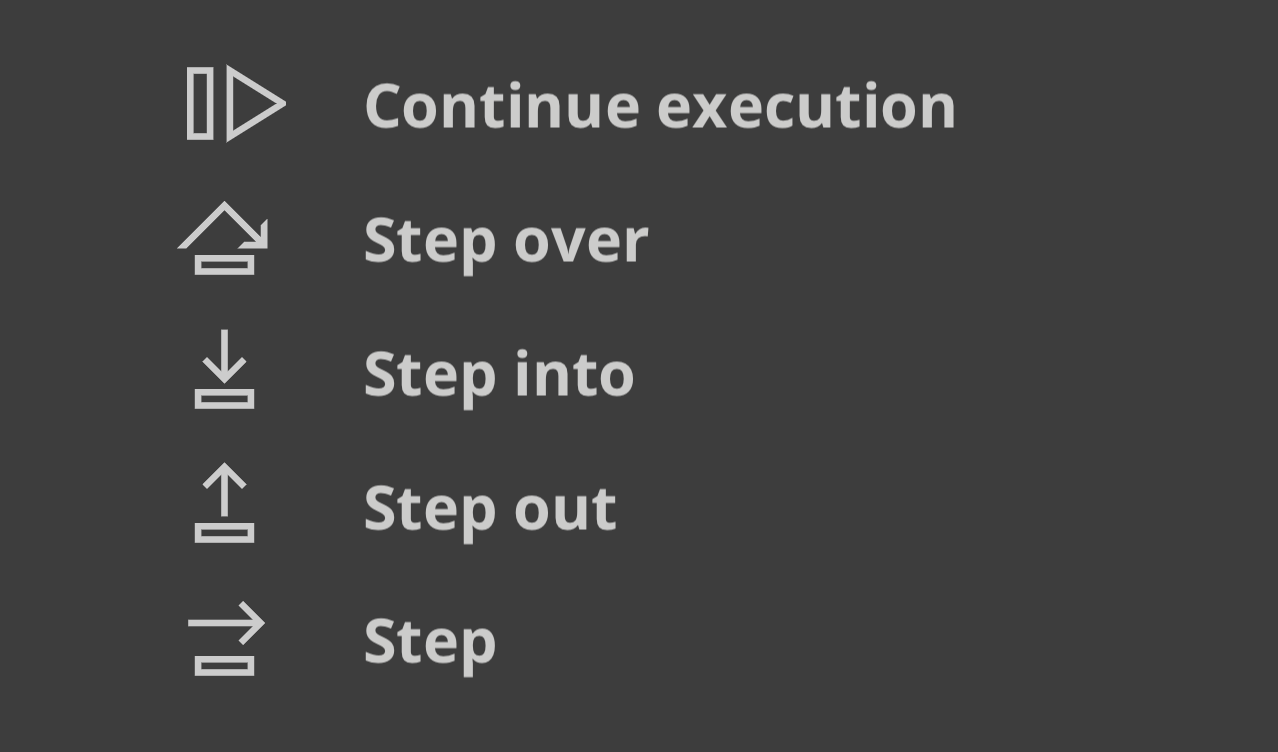
Sources 面板左上方的按鈕用於控制程式的執行。
以下是每個控制流按鈕的功能。
- 繼續執行指令碼 — 執行程式,直到遇到下一個斷點或異常
- 單步跳過 — 繼續執行到下一行
- 單步進入 — 如果當前語句包含函式呼叫,則進入被呼叫的函式
- 單步跳出 — 如果當前語句是函式呼叫,則執行完該呼叫,然後從函式中跳出,回到呼叫它的位置